La funcionalidad de "Compartir Acceso " en Secure GPS permite a los usuarios crear accesos temporales para terceros mediante una URL sin necesidad de contraseña. Esta herramienta es ideal para proporcionar acceso limitado a la información de rastreo y estadísticas de dispositivos específicos por un período de tiempo determinado. Los usuarios invitados pueden consultar recorridos y estadísticas solo durante el rango de fechas habilitado y para los dispositivos que pertenezcan al grupo seleccionado.
Para acceder a la sección de acceso temporal, dirígete al menú superior derecho y selecciona , luego elige " Compartir Acceso ". Aquí podrás crear nuevos accesos temporales, editar los existentes y asignar dispositivos y grupos a cada acceso.
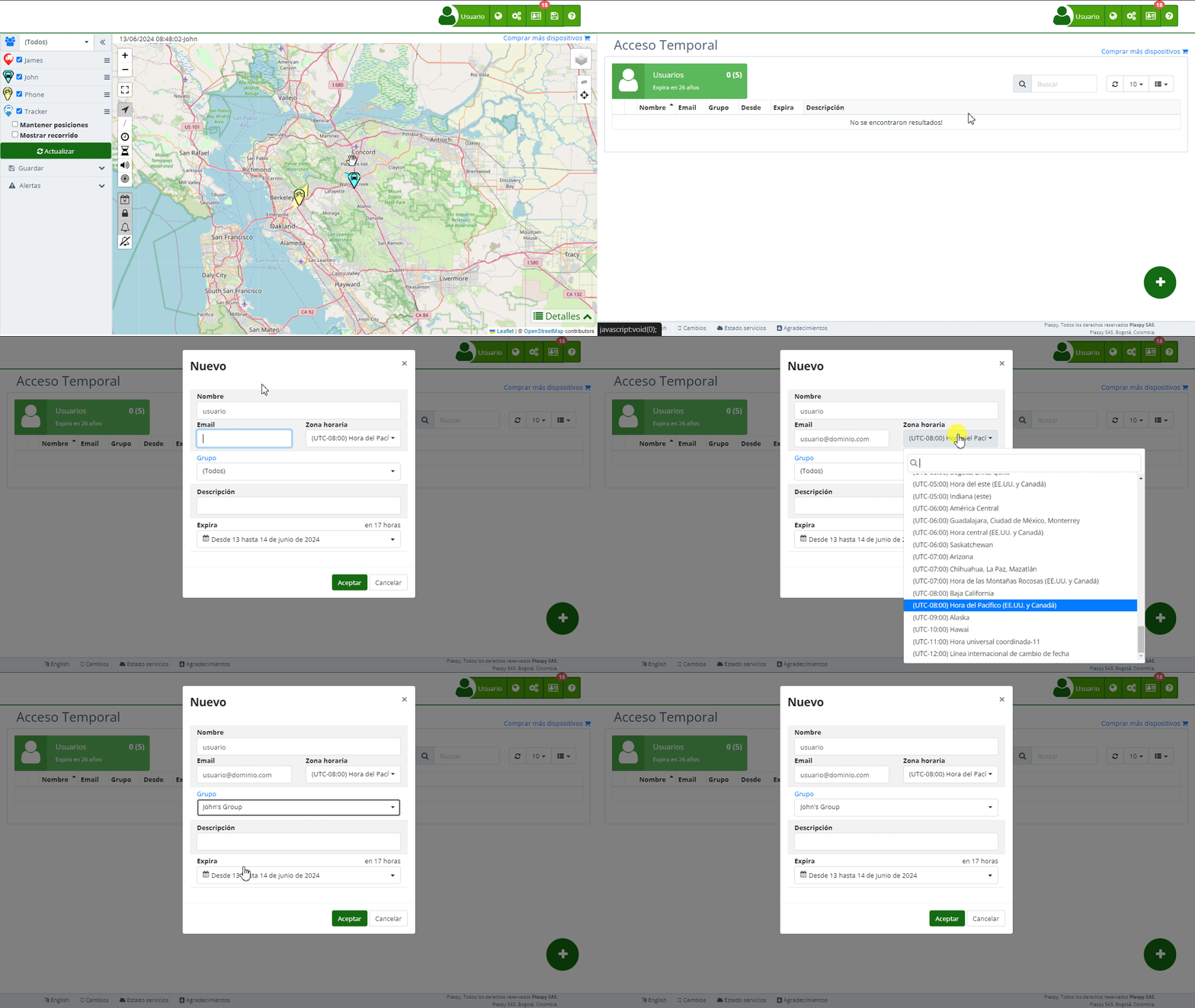
Descripción de Campos
- Nombre: Campo para ingresar el nombre de la persona que tendrá el acceso temporal.
- Email: Campo opcional para ingresar el correo electrónico del usuario que recibirá el acceso temporal.
- Zona horaria: Selección de la zona horaria correspondiente al acceso temporal.
- Grupo/Dispositivo: Selección del grupo de dispositivos o el dispositivo a los que se otorgará el acceso.
- Descripción: Campo para agregar una descripción detallada del acceso temporal, proporcionando información adicional sobre su propósito.
- Acceso: URL generada automáticamente para acceder a la información compartida.
- Expira: Selección del rango de fechas durante el cual el acceso temporal estará activo.
Funcionalidades del Acceso Temporal
Los accesos temporales en Secure GPS permiten realizar las siguientes acciones:
- Proporcionar Acceso Temporal: Permitir que terceros accedan a la información de rastreo y estadísticas de dispositivos específicos por un período limitado.
- Control de Acceso: Limitar el acceso a solo lectura y restringirlo a un rango de fechas específico.
- Notificación por Correo Electrónico: Enviar un enlace de acceso al correo electrónico del usuario invitado, facilitando el proceso de acceso.
Instrucciones Paso a Paso
Crear un Nuevo Acceso Temporal
-
Acceder a la Sección de Acceso Temporal:
- Haz clic en el ícono de "Configuración" () en el menú superior y selecciona " Compartir Acceso ".
- Haz clic en el ícono de "Configuración" () en el menú superior y selecciona " Compartir Acceso ".
-
Iniciar la Creación de un Acceso Temporal:
- Haz clic en el ícono "" en la esquina inferior derecha para abrir el formulario de creación de acceso temporal.
- Haz clic en el ícono "" en la esquina inferior derecha para abrir el formulario de creación de acceso temporal.
-
Completar los Detalles del Acceso Temporal:
- Nombre: Introduce el nombre de la persona que tendrá el acceso.
- Email: Ingresa el correo electrónico del usuario (opcional).
- Zona horaria: Selecciona la zona horaria correspondiente.
- Grupo/Dispositivo: Selecciona el grupo de dispositivos o el dispositivo que deseas compartir.
- Descripción: Añade una descripción detallada del acceso temporal.
- Expira: Selecciona el rango de fechas durante el cual el acceso estará activo.
-
Guardar el Acceso Temporal:
- Haz clic en "Aceptar" para guardar el nuevo acceso temporal.
- Si deseas cancelar, haz clic en "Cancelar".
-
Generar y Copiar la URL de Acceso:
- La URL de acceso se generará automáticamente. Haz clic en el ícono de copiar para copiar la URL al portapapeles.
- La URL de acceso se generará automáticamente. Haz clic en el ícono de copiar para copiar la URL al portapapeles.
Editar un Acceso Temporal Existente
-
Seleccionar el Acceso a Editar:
- En la lista de accesos temporales , haz clic en el ícono de editar () junto al acceso que deseas modificar.
- En la lista de accesos temporales , haz clic en el ícono de editar () junto al acceso que deseas modificar.
-
Modificar los Detalles del Acceso:
- Realiza los cambios necesarios en el nombre, correo electrónico, zona horaria, grupo, dispositivo, descripción o rango de fechas del acceso.
- Realiza los cambios necesarios en el nombre, correo electrónico, zona horaria, grupo, dispositivo, descripción o rango de fechas del acceso.
-
Guardar los Cambios:
- Haz clic en "Aceptar" para guardar los cambios realizados.
- Haz clic en "Aceptar" para guardar los cambios realizados.
Validaciones y Restricciones
- Nombre del acceso: Asegúrate de ingresar un nombre descriptivo y fácil de identificar.
- Fecha de expiración: Selecciona un rango de fechas válido durante el cual el acceso estará activo.
- Dispositivo o Grupo: Debes seleccionar al menos un dispositivo o grupo para que el acceso sea válido.
Preguntas Frecuentes
- ¿Cómo puedo compartir un acceso temporal con un usuario?
- Crea un nuevo acceso temporal en la sección correspondiente, ingresa los detalles necesarios y proporciona la URL generada al usuario.
- Crea un nuevo acceso temporal en la sección correspondiente, ingresa los detalles necesarios y proporciona la URL generada al usuario.
- ¿Puedo editar un acceso temporal después de haberlo creado?
- Sí, puedes editar los detalles de un acceso temporal existente seleccionándolo de la lista y haciendo los cambios necesarios.
- Sí, puedes editar los detalles de un acceso temporal existente seleccionándolo de la lista y haciendo los cambios necesarios.
- ¿Cómo puedo limitar el acceso a ciertos dispositivos?
- Selecciona el grupo o el dispositivo específico que deseas compartir durante la creación o edición del acceso temporal.
- Selecciona el grupo o el dispositivo específico que deseas compartir durante la creación o edición del acceso temporal.
- ¿Qué sucede cuando el acceso temporal expira?
- El acceso temporal se desactiva automáticamente, y el usuario invitado ya no podrá acceder a la información compartida.
- Bienvenido a la Ayuda de Secure GPS
- Mapa
- Consultar el Historial de Recorridos de un Dispositivo
- Panel de Control de Dispositivos
- Información Detallada del Dispositivo
- Botones sobre el mapa
- Detalles
- Cronología
- Menú de Dispositivos
- Geocercas
- Edición Masiva de Alertas
- Habilitar las notificaciones
- Cálculo de kilometraje
- Atributos
- Dispositivos
- Certificados
- Personalizar marcador
- Información
- Sensores
- Reasignar sensores digitales
- Comandos
- Recordatorios
- Alertas
- Tipos
- Configuración
- Límites
- Historial
- Configuración de un Nuevo Rastreador
- Solución para identificador ya en uso en otra cuenta
- Problemas con el Dispositivo
- Límites de envío de alertas por correo electrónico
- Reportes
- Nuevo Reporte
- Mi cuenta
- Cambio de Contraseña
- Notificaciones por Email
- Cuentas de Telegram
- Modificar Teléfono Móvil
- Correo Electrónico Principal
- Correo Electrónico Alternativo
- Activar autenticación de dos factores (2FA)
- Registro de Acceso
- Recordar Contraseña
- Recordar Usuario
- Eliminar tu cuenta
- Estadísticas
- Resumen de actividades
- Grupos
- Usuarios
- Compartir Acceso
- Desarrolladores
- Activación API
- Rest API
- Autenticación
- Dispositivos API
- GET /api/devices/{deviceId}
- GET /api/devices/{deviceId}/lastLocation
- POST /api/devices/{deviceId}/locations
- POST /api/devices/{deviceId}/alerts
- GET /api/devices
- Grupos API
- GET /api/groups
- POST /api/groups
- PUT /api/groups/{groupId}
- DELETE /api/groups/{groupId}
- GET /api/groups/{groupId}
- PATCH /api/groups/{groupId}
- Users API
- GET /api/users
- POST /api/users
- GET /api/users/countries
- GET /api/users/timeZones
- GET /api/users/{userId}
- PUT /api/users/{userId}
- PATCH /api/users/{userId}
- DELETE /api/users/{userId}